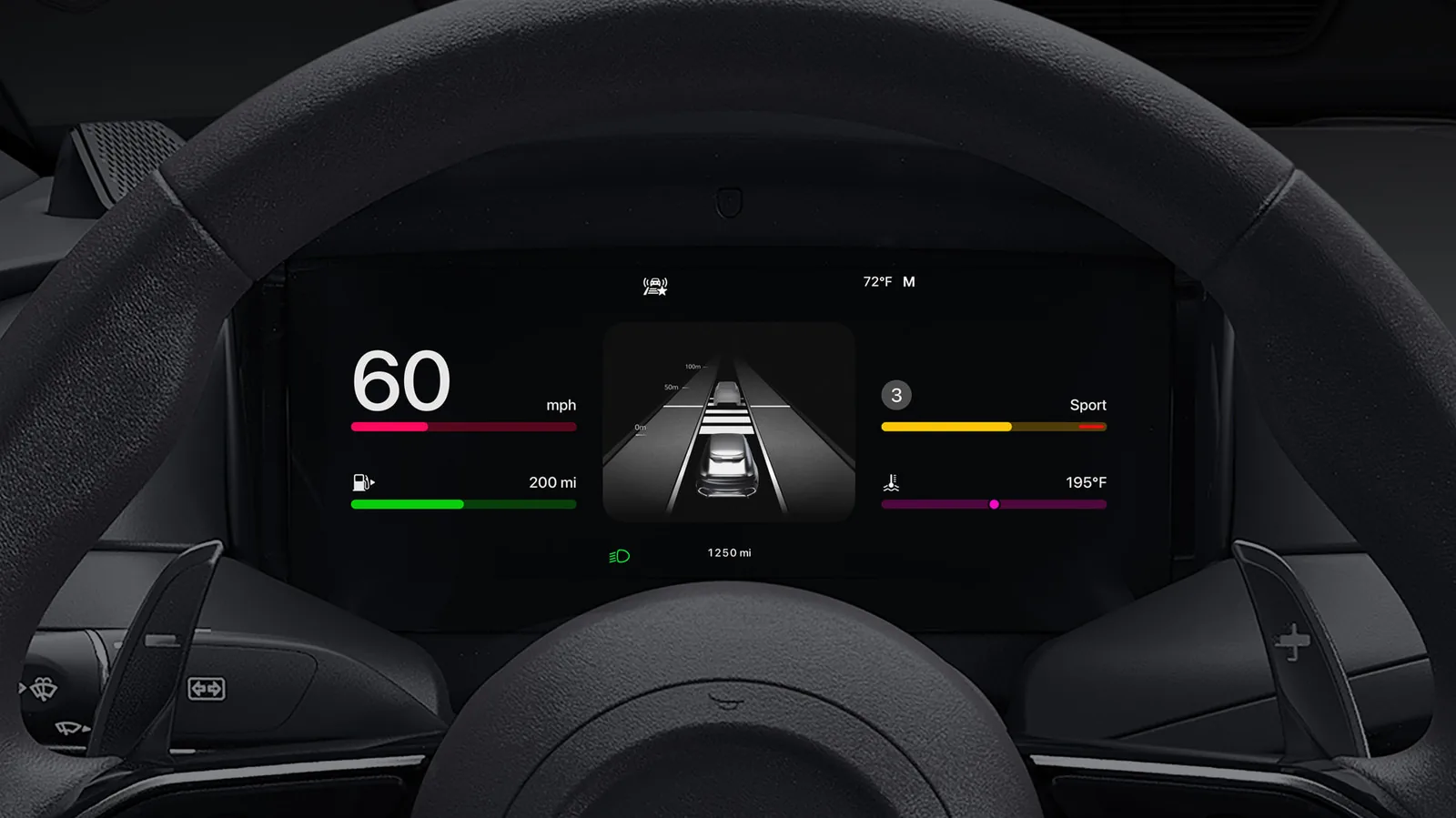
A Apple CarPlay pode se tornar ainda melhor quando você dedica alguns minutos para personalizá-lo. Este sistema permite que seu iPhone se torne um hub de navegação e comunicação para o seu carro, mas há várias formas de otimizá-lo ainda mais.
Personalize o layout e a exibição
A melhor maneira de melhorar sua experiência com CarPlay é personalizando seu layout. Você precisará reorganizar ícones no seu iPhone, não na tela do carro. Abra os Settings no seu iPhone, toque em General e selecione CarPlay. Em seguida, escolha seu veículo e entre no menu Apps.
Aqui, você encontrará uma lista de aplicativos compatíveis com CarPlay; arraste-os para cima ou para baixo para tornar os mais importantes disponíveis facilmente na tela do CarPlay. A quantidade de espaço na tela do carro define quantos aplicativos cabem na primeira página, então você pode ter que ser criativo ao priorizar os mais usados. Para adicionar ou remover aplicativos, toque no menos vermelho ou mais verde, respectivamente.
Melhore o que você obtém do CarPlay
Siri está integrado ao CarPlay; basta dizer 'Hey Siri' ou pressionar o botão de voz no volante para enviar mensagens, iniciar navegação, mudar a playlist e realizar outras ações. Com a versão atualizada do Siri AI no iOS 27, ele também é mais útil no carro. Se a assistente estiver interrompendo você, você pode desativá-la enquanto usa CarPlay ajustando algumas configurações.
Você também pode ativar comandos de voz, uma funcionalidade de acessibilidade que oferece mais controle do CarPlay com a voz. Para ativá-lo, vá para Settings > Accessibility > Voice Control no CarPlay. Uma vez ativado, ele ouvirá continuamente comandos como abrir aplicativos, deslizar para a esquerda/direita ou tocar um elemento na tela.








Comentários (0)
Entre ou cadastre-se para comentar.